如何使用编辑模式调出流畅上镜脸
为满足主播对脸型精细调整的需求,YY开播新增「编辑模式」功能,支持对太阳穴、颧骨、下颌骨及 V 脸进行局部精修。你可以单独控制每个部位点位的位置、影响范围与整形强度,并支持左右脸独立/同步调节,让脸型调整更自然、更贴合个人特点。本教程将带你快速了解功能入口与使用方法!
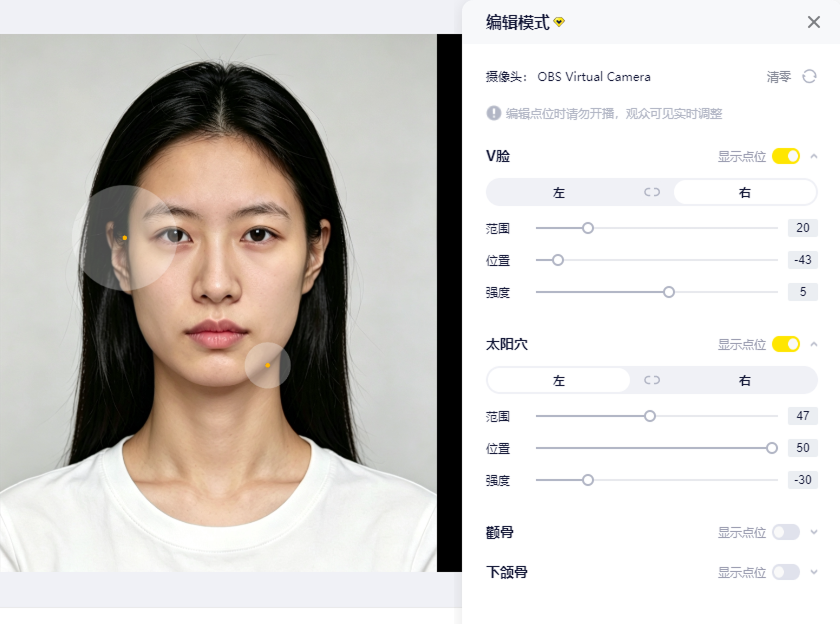 一、功能入口
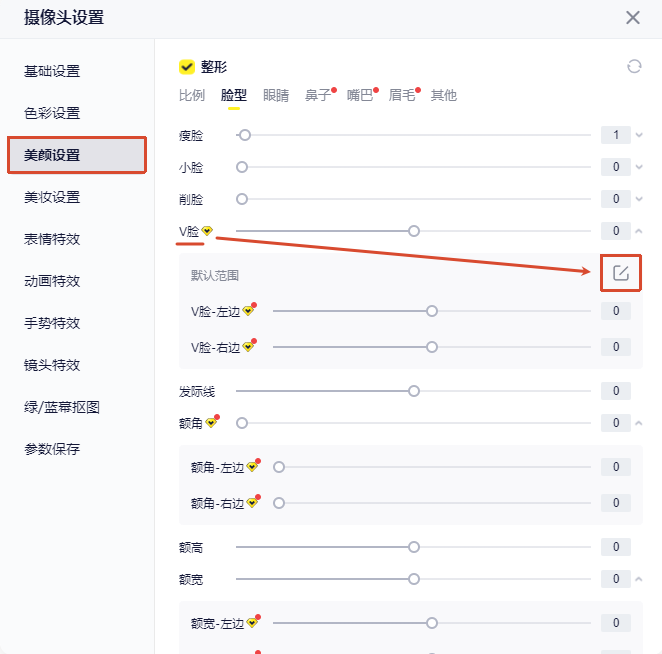
- 打开 摄像头设置-美颜设置
- 找到 整形-脸型 功能栏
- 展开「V 脸」「太阳穴」「颧骨」或「下颌骨」任一调节项(首次进入将默认展开以上部位)
- 点击右侧的 「编辑」图标,即可打开独立的「编辑模式」窗口
二、开始调整
1.「显示点位」开关
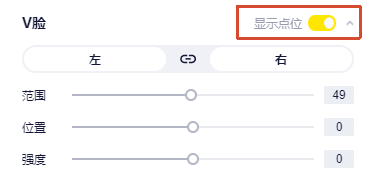
显示点位:开关控制调整点位的可见与范围。建议在开播前关闭显示点位,避免点位在直播画面中可见
进入编辑模式后,当前部位默认开启「显示点位」。开启时,你可以在画面中看到点位和调整范围,更直观地确认调整位置;关闭后,画面中的点位和范围会隐藏,但调整效果仍会正常应用。
2. 调整左右脸
- 调整侧:可选择调整 左侧 或 右侧 脸部点位。选择某一侧后,范围、位置和强度仅作用于当前侧。
- 锁定:默认左右脸处于锁定状态:调整时两侧参数同步,适合对称调整。
- 处于锁定状态时:点击锁定按钮解除同步,可回到单侧调整。
- 处于同步状态时:点击锁定按钮,可将当前侧参数同步至另一侧
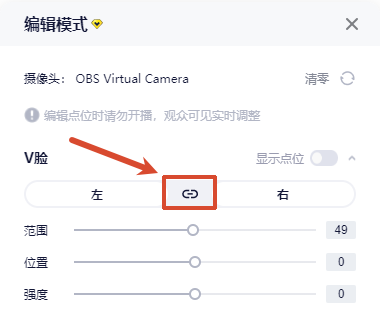
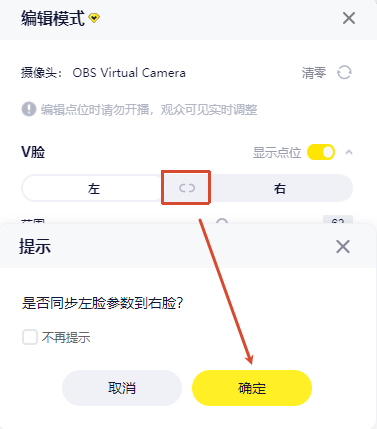
如果希望单独处理某一侧脸:
- 点击「锁定」按钮,解除锁定;
- 选择「左」或「右」单侧
- 完成单侧调整后,如果想将这一侧的参数同步到另一侧,再次点击联动按钮即可。系统会提示确认同步方向,例如「是否同步左脸参数到右脸?」;确认后,两侧会使用相同参数。
3. 调整范围、位置与强度
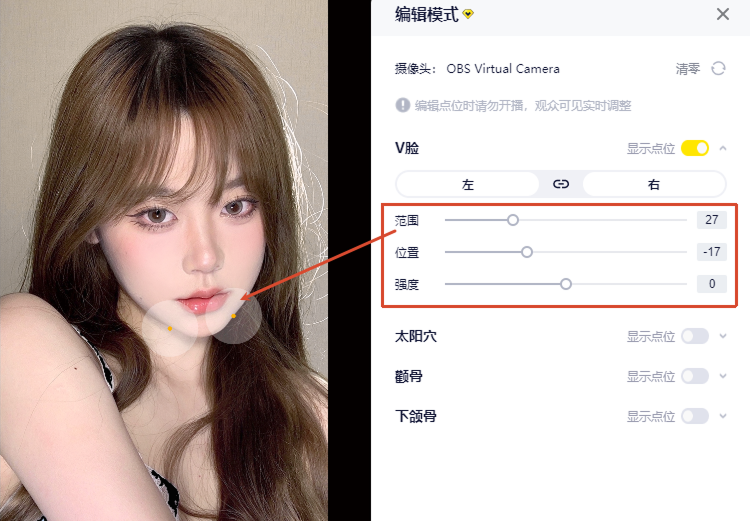
每个部位均支持以下三项调节:
- 范围:决定当前点位影响的区域大小。数值越小,调整范围越集中;数值越大,覆盖区域越广。
- 位置:调整点位在脸部轮廓上的上下位置,将效果放到更合适的区域。
- 强度:控制整形效果的明显程度。建议从较低数值开始,逐步微调到自然舒适的效果。
4. 重置与一键清零
如果调整后不满意,可以使用编辑模式顶部的两个操作:
- 重置:将当前点位编辑功能恢复到默认状态,包括强度、范围、位置、左右锁定状态和点位显示状态
- 一键清零:将所有部位的强度统一恢复为 0,不会改变你设置的范围和位置。
三、完成调试并开始直播
- 关闭或隐藏点位显示;
- 回到摄像头预览画面,观察整体脸型效果;
- 如需继续优化,可再次从对应整形项点击「编辑点位」进入调整;
- 确认自然后,再开始直播。
常见问题
Q1:左右脸怎么分别单独调整?
解除左右锁定后,选择左侧或右侧,即可分别调整。需要恢复对称效果时,再点击「锁定」将参数同步到另一侧即可。
Q2:点位范围圈看起来有些变形,会影响实际效果吗?
不会。开启美体整形或在部分推流使用场景下,范围圈的显示可能受到整形或部分第三方平台的特效变形影响,但不会影响实际点位调整的范围与效果。
Q3:什么时候适合开启点位显示?
建议仅在调试时开启。由于点位和范围可能被推流画面捕捉,直播前请确认已关闭显示,或在未开播状态下完成调整。