AI特效定制教程
引言:
YY开播 v3.18 版本推出 AI 特效功能,支持从AIGC专区挑选特效模板,消耗积分即可定制内容,生成专属于自己的 AI 动画特效。生成后可将特效应用到画面,让直播画面更具个性。本教程将手把手带你完成从定制生成到摄像头配置的全部步骤,助你快速玩转 AI 特效。
一、生成专属AI特效
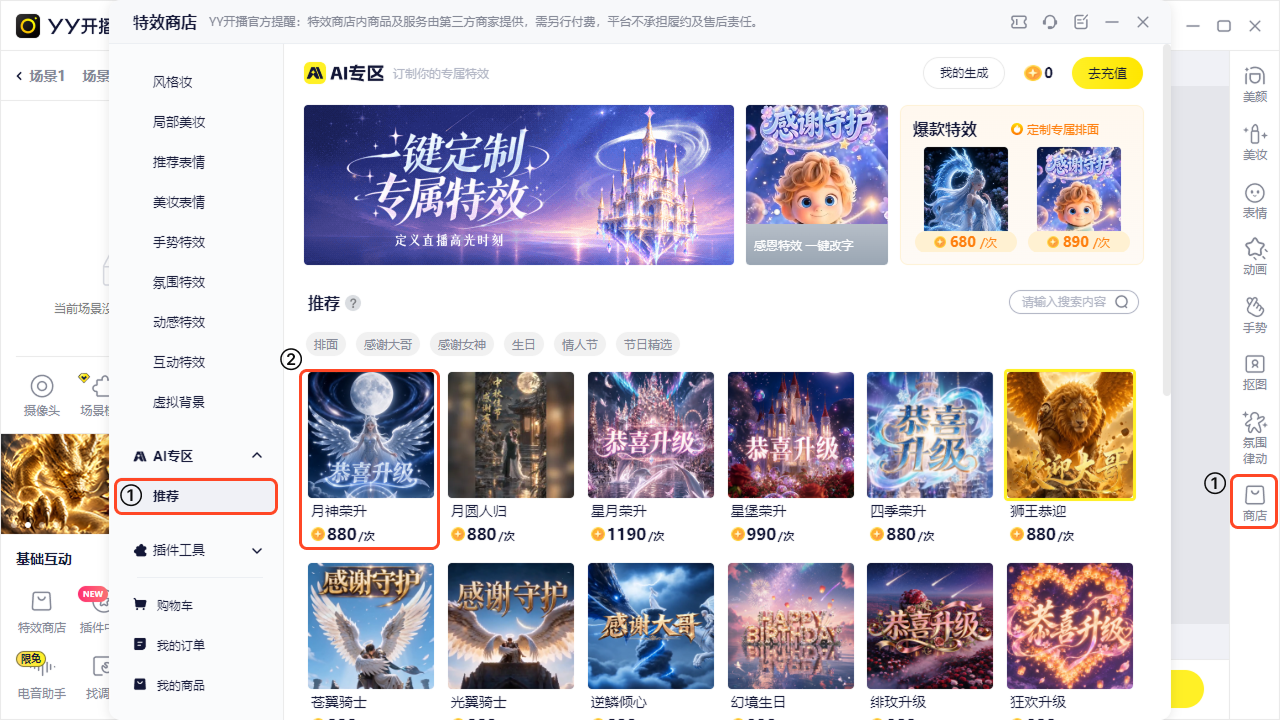
1. 进入AI专区
打开特效商店,左侧TAB栏选择「AI专区」→「推荐」
2. 查看特效详情
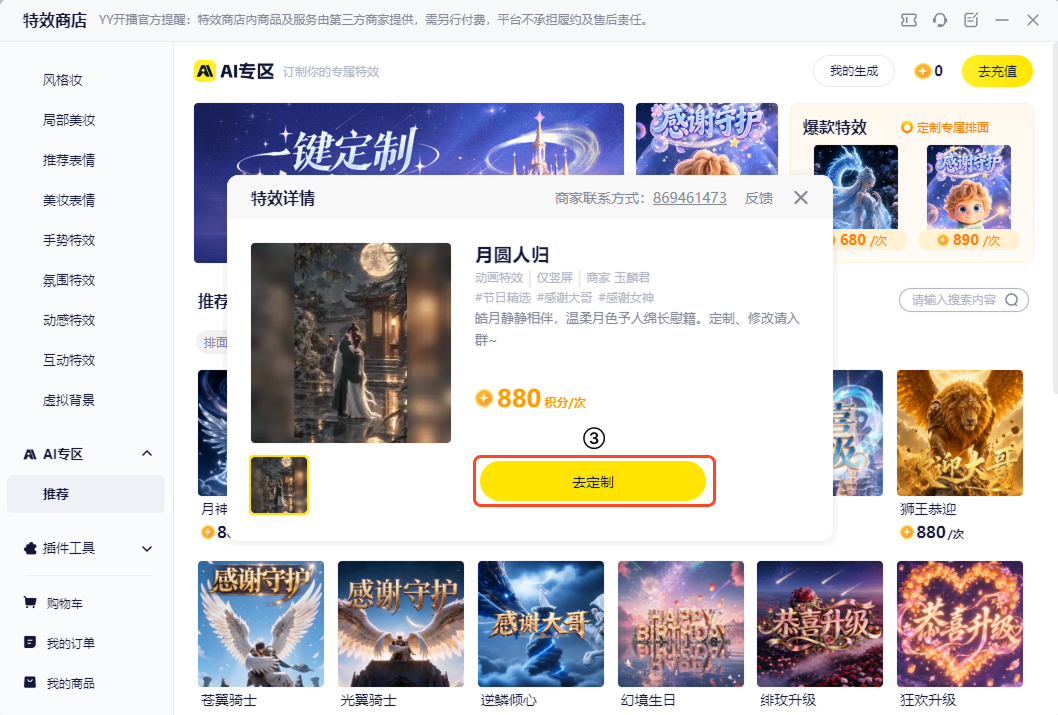
点击模板卡片,进入详情页并弹出预览弹窗,可点击「模板上屏体验」看看效果,预览效果后,可点击「去定制」进入定制页。
3. 填写定制内容,提交生成
- 进入到特效定制页,通过文字/下拉框定制需要替换的内容
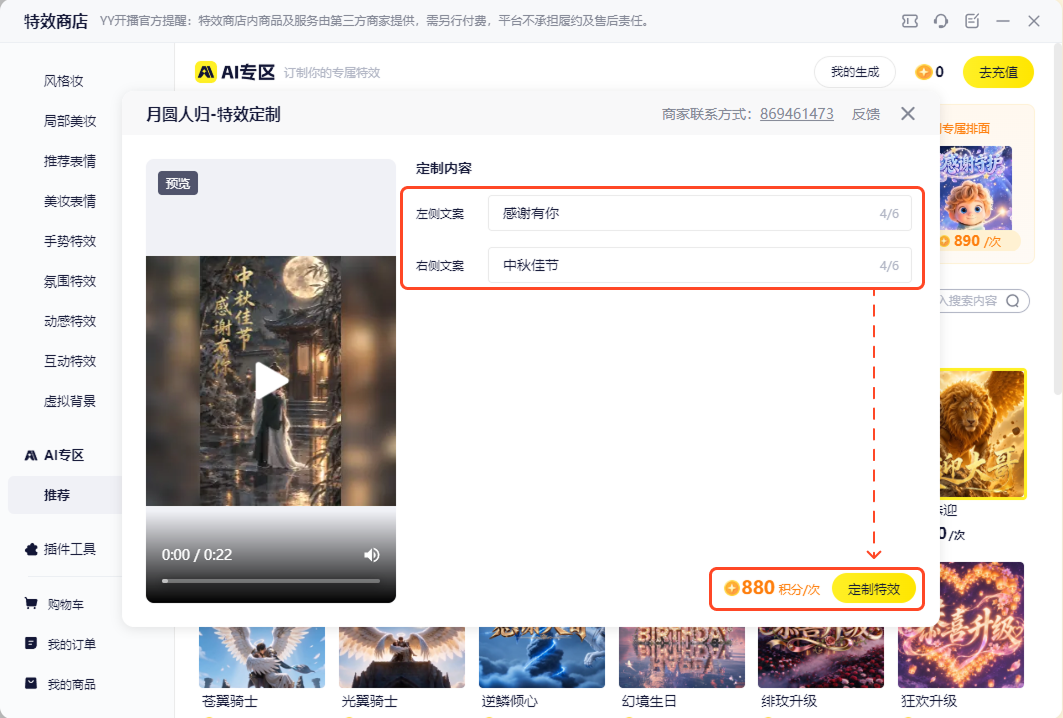
- 确认无误后,点击「定制特效」按钮提交生成
4. 查看生成结果
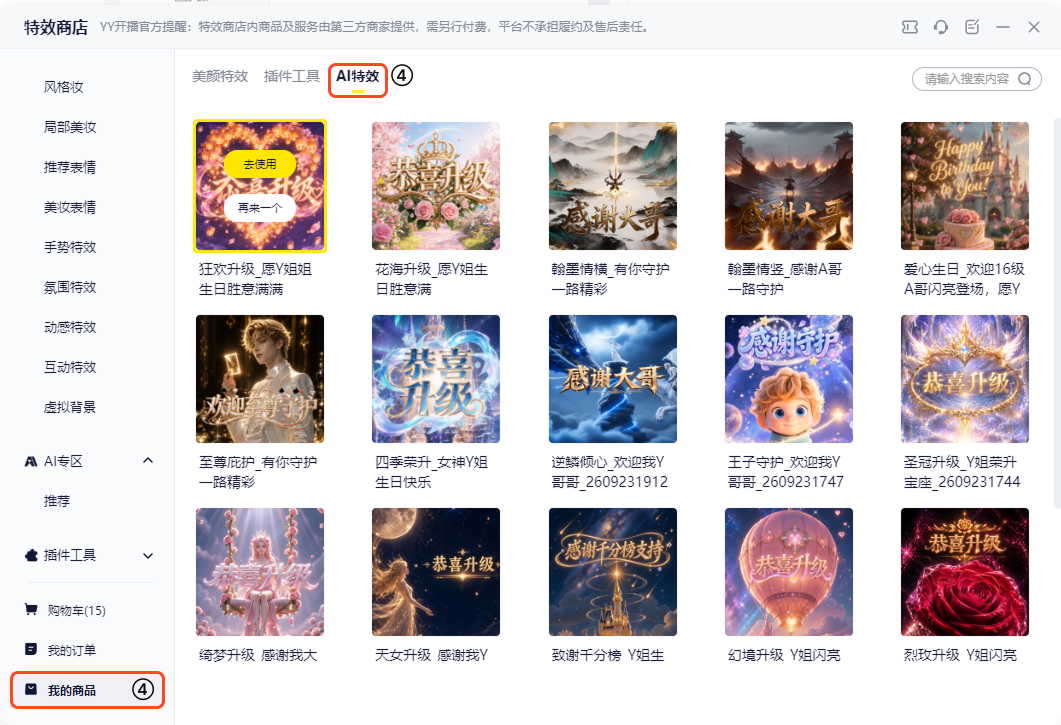
- 提交成功后,点击弹窗中的「去查看」进入 我的商品-AI特效 ,查看生成状态
- 也可通过推荐页的右上角,点击「我的生成」查看生成状态
二、摄像头设置-将AI特效应用到画面
这是最重要的一步,生成好的特效,要在摄像头设置中配置到画面上才能开播使用。
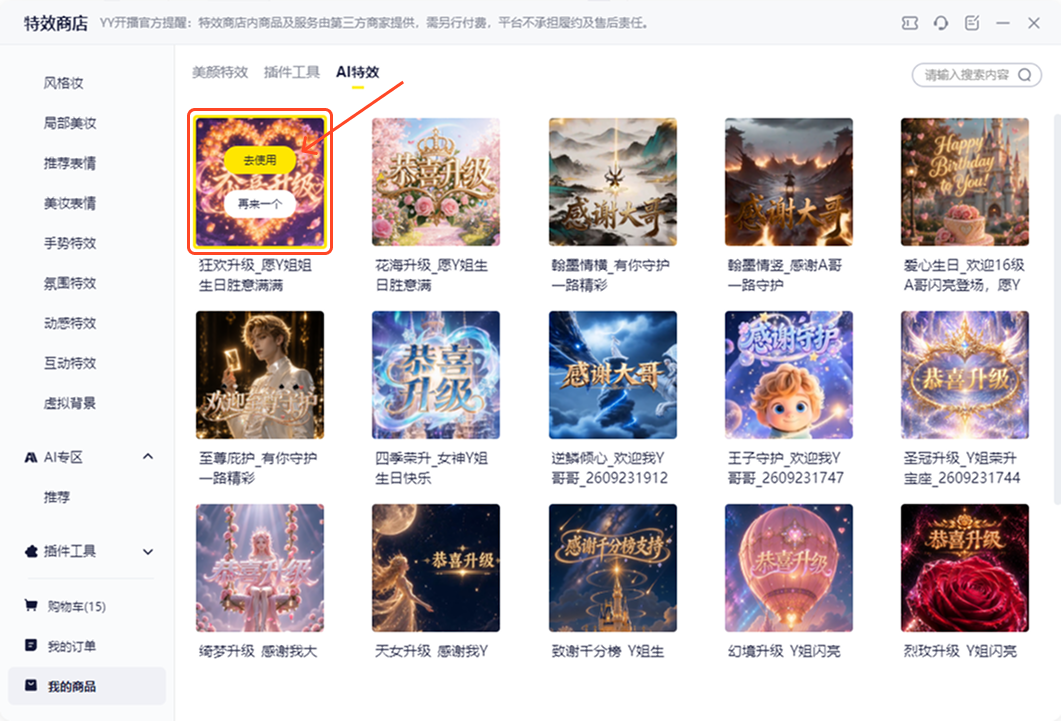
1.点击【去使用】
在【我的商品-AI特效】Tab中,找到生成成功的特效卡片,点击卡片上的【去使用】
2. 进入「摄像头设置 → 动画特效 → 已购」
点击【去使用】后,会自动跳转至摄像头设置中,在 动画特效/已购 目录下,能找到你生成的AI特效:
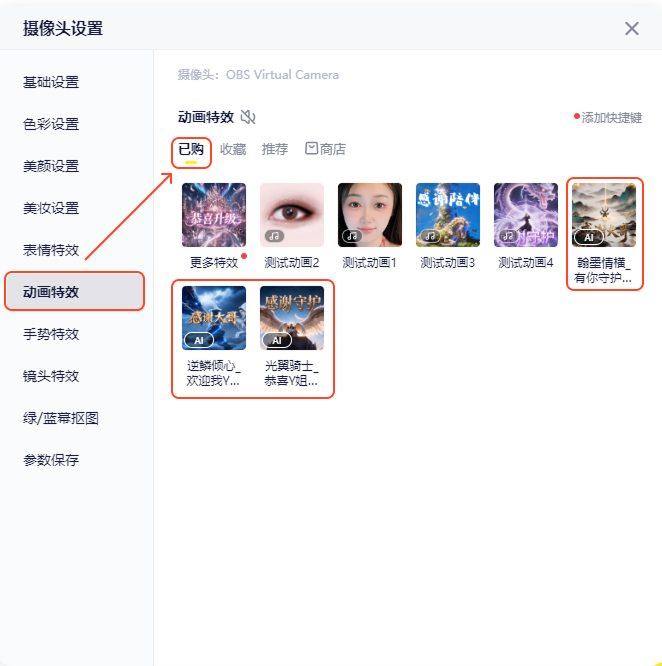
- 特效卡片左下角带AI标签,快速与普通特效区分
- 点击该特效,即可选择应用到摄像头的画面中
3. 横/竖屏模式限制
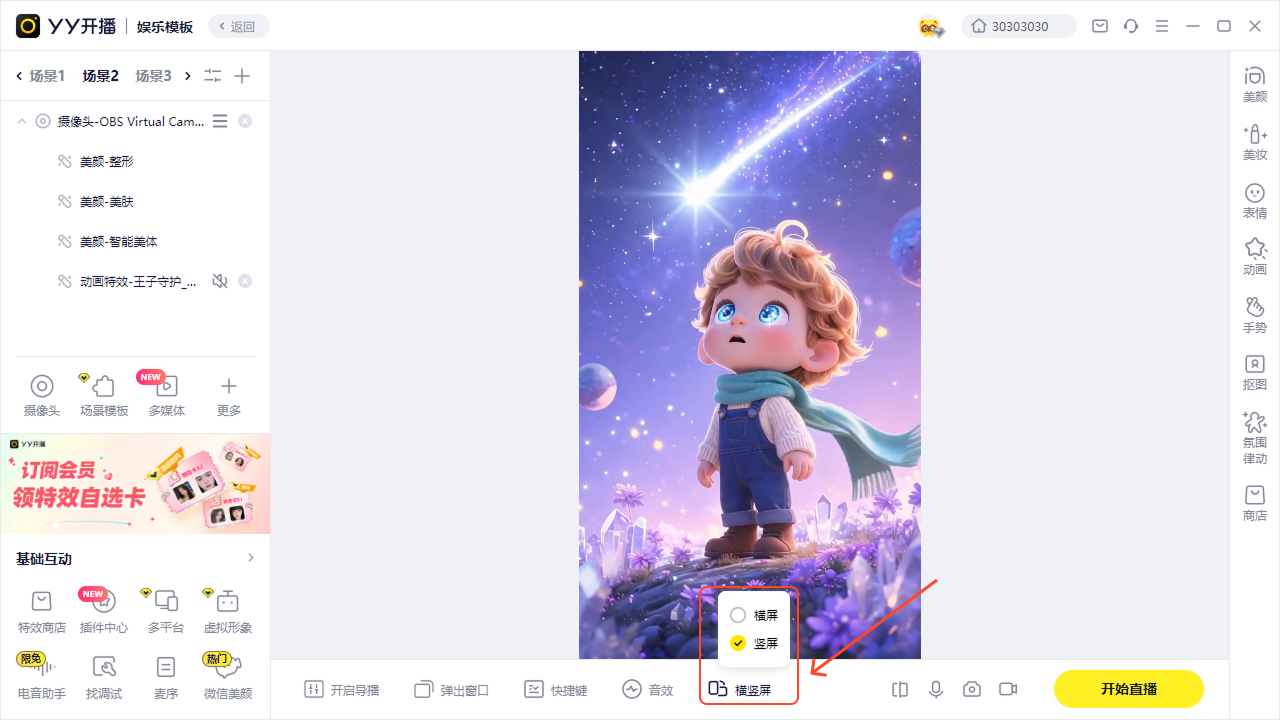
- 若应用特效时提示,提示特效不支持在横屏/竖屏模式下使用
- 请尝试将开播的横屏/竖屏模式切换,再应用特效
4. 应用生效,开始直播
应用后,特效立即生效于开播预览,特效名称会显示在场景/摄像头列表下方,此时即可正常开播,让你的直播画面与众不同!