YY开播接入手机摄像头
一、功能简介
用于把YY开播移动端采集到的摄像头画面,接入电脑端 YY 开播,作为电脑直播画面中的摄像头来源。它适合电脑端直播、录课、会议、内容创作、固定机位拍摄,以及需要在电脑端继续叠加美颜、素材、场景和直播工具的场景。
这类接入有两种方式:WIFI 无线连接和 USB 有线连接。WIFI 适合机位移动和临时搭建,USB 适合更稳定、低延迟的固定机位。连接成功后,电脑端会实时显示手机摄像头画面,并可在电脑端继续调整分辨率、帧率、镜头方向、翻转、旋转和镜头切换等参数。
二、使用前需要准备什么
- 电脑端软件:安装并打开电脑端 YY 开播,下载地址:v.yy.com
- 手机端软件:安装并打开 YY开播 移动端,下载地址:v.yy.com,扫码下载
- WIFI 连接:手机和电脑需要连接到同一个 Wi-Fi,建议使用 5GHz Wi-Fi 或 Wi-Fi 6 网络。
- USB 连接:准备支持数据传输的 USB 数据线,避免使用仅支持充电的线材。
- 手机权限:允许 YY开播使用摄像头、麦克风和本地网络权限。
- 电脑权限:如系统或安全软件提示网络、防火墙、摄像头相关权限,请按实际需要允许。
三、方式一:WIFI 无线连接
第一步:在电脑端添加手机摄像头
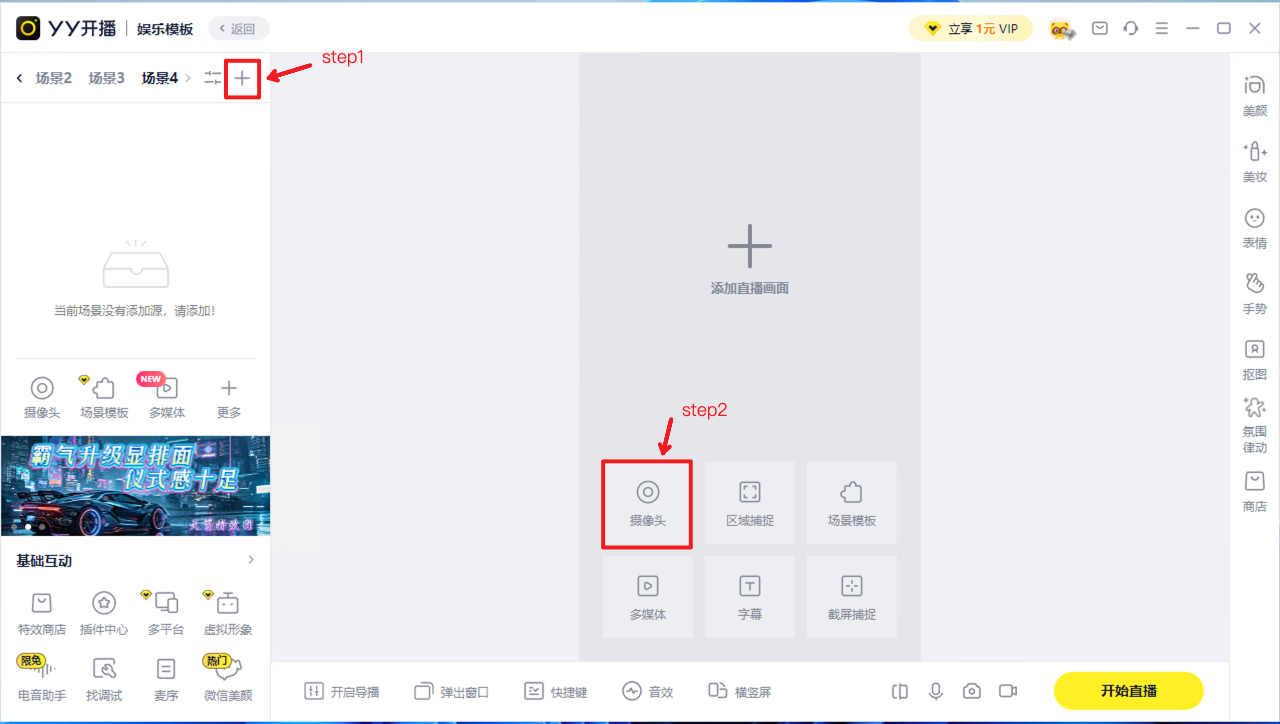
- 打开电脑端 YY 开播,进入需要配置的场景。点击左侧来源区域的“+”,或点击画布中间的“添加直播画面”,选择“摄像头”。
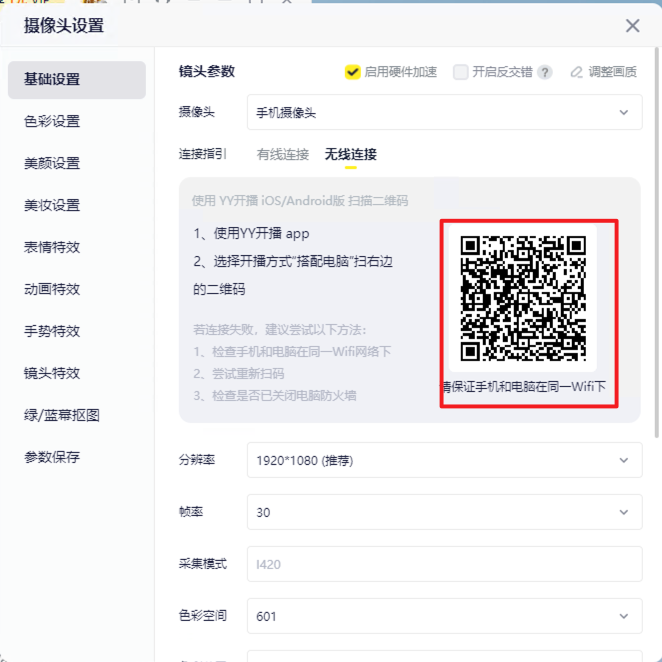
- 在“摄像头设置”中,将摄像头类型选择为“手机摄像头”,连接方式选择“无线连接”。页面会显示用于手机端扫描的二维码。
第二步:在手机端进入搭配电脑
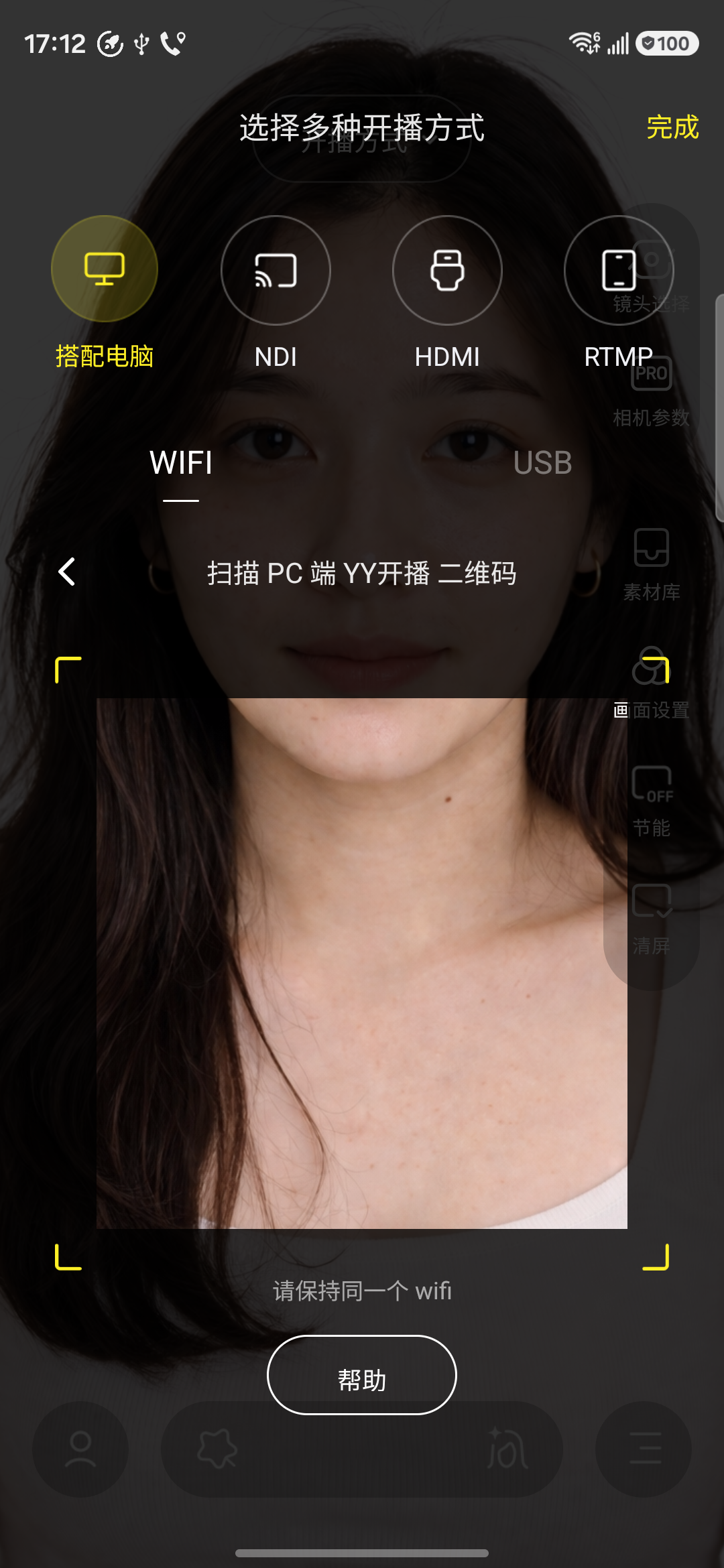
- 打开 YY开播 移动端,在预览页顶部点击“开播方式”。进入“选择多种开播方式”后,选择“搭配电脑”。

第三步:选择 WIFI 并扫描二维码
- 在“搭配电脑”页面选择“WIFI”。确认手机和电脑处于同一个 Wi-Fi 后,使用手机端扫描电脑端 YY 开播显示的二维码。
- 扫描成功后,手机端会开始与电脑端建立连接。若系统弹出相机、麦克风或本地网络权限请求,请允许,否则电脑端可能无法收到画面。
第四步:确认电脑端画面
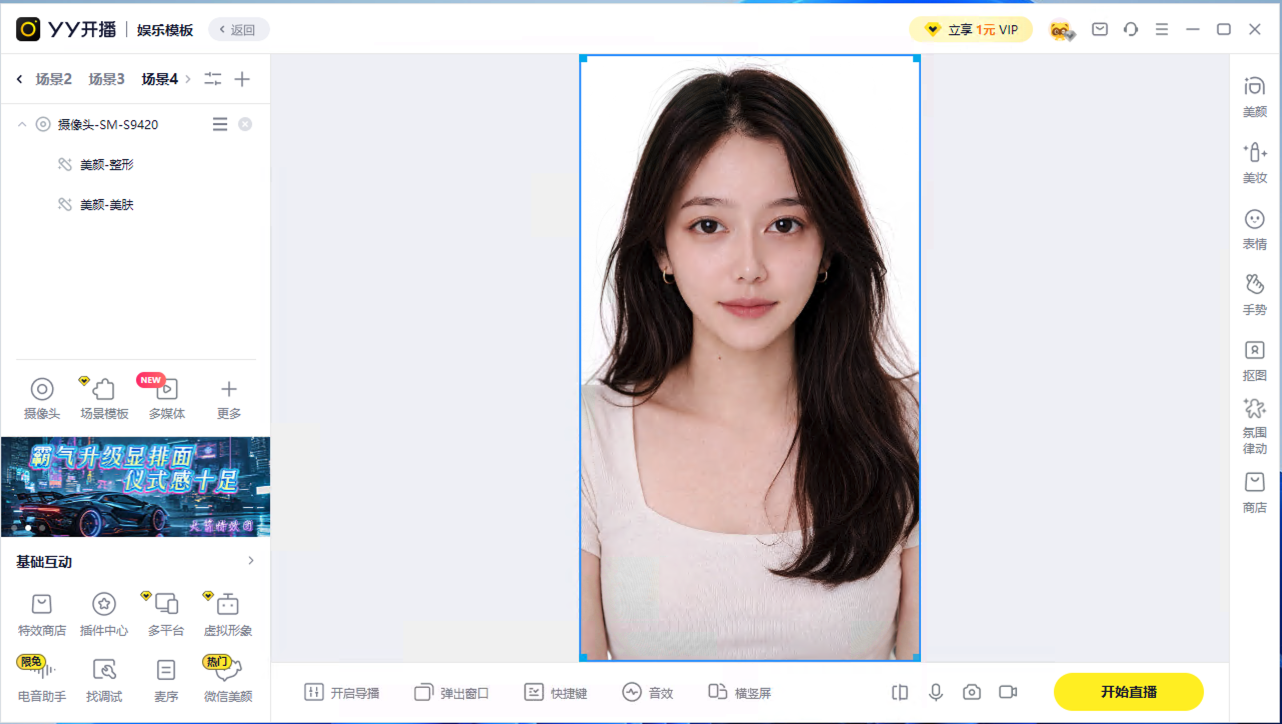
- 连接成功后,电脑端 YY 开播画布中会显示手机摄像头画面,左侧来源列表会出现对应摄像头来源。此时可以开始在电脑端进行场景编排、素材叠加或直播。
四、方式二:USB 有线连接
第一步:用数据线连接手机和电脑
- 使用支持数据传输的 USB 数据线连接手机与电脑。首次连接时,手机系统可能会弹出“信任此电脑”、USB 用途或权限提示,请按系统提示允许。
- 部分 Android 机型需要在系统 USB 选项中选择“传输文件(MTP)”或“PTP”,电脑端才更容易识别设备。
第二步:在电脑端选择有线连接
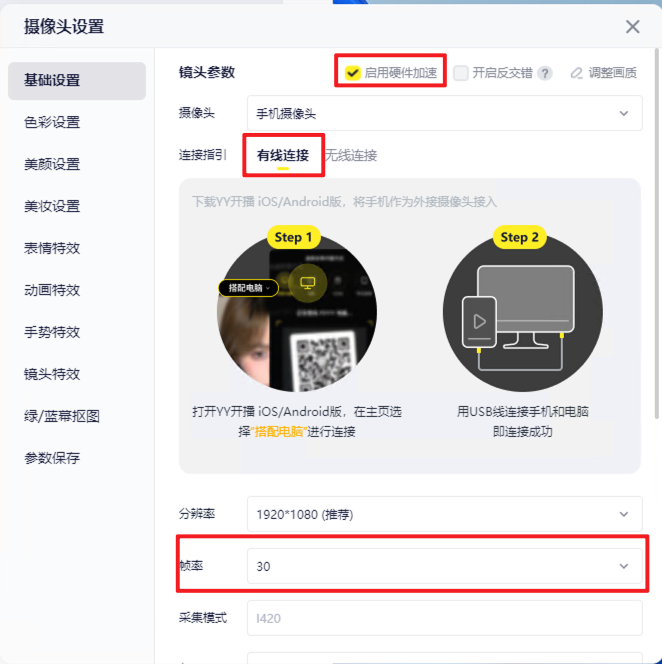
- 打开电脑端 YY 开播,添加“摄像头”来源。在“摄像头设置”中选择“手机摄像头”,连接方式切换为“有线连接”。
- 页面会提示先在手机端选择“搭配电脑”,再使用 USB 线连接手机和电脑。建议同时开启“硬件加速”,并按直播需要设置分辨率、帧率、采集模式和色彩空间。
第三步:在手机端查看 USB 接入说明
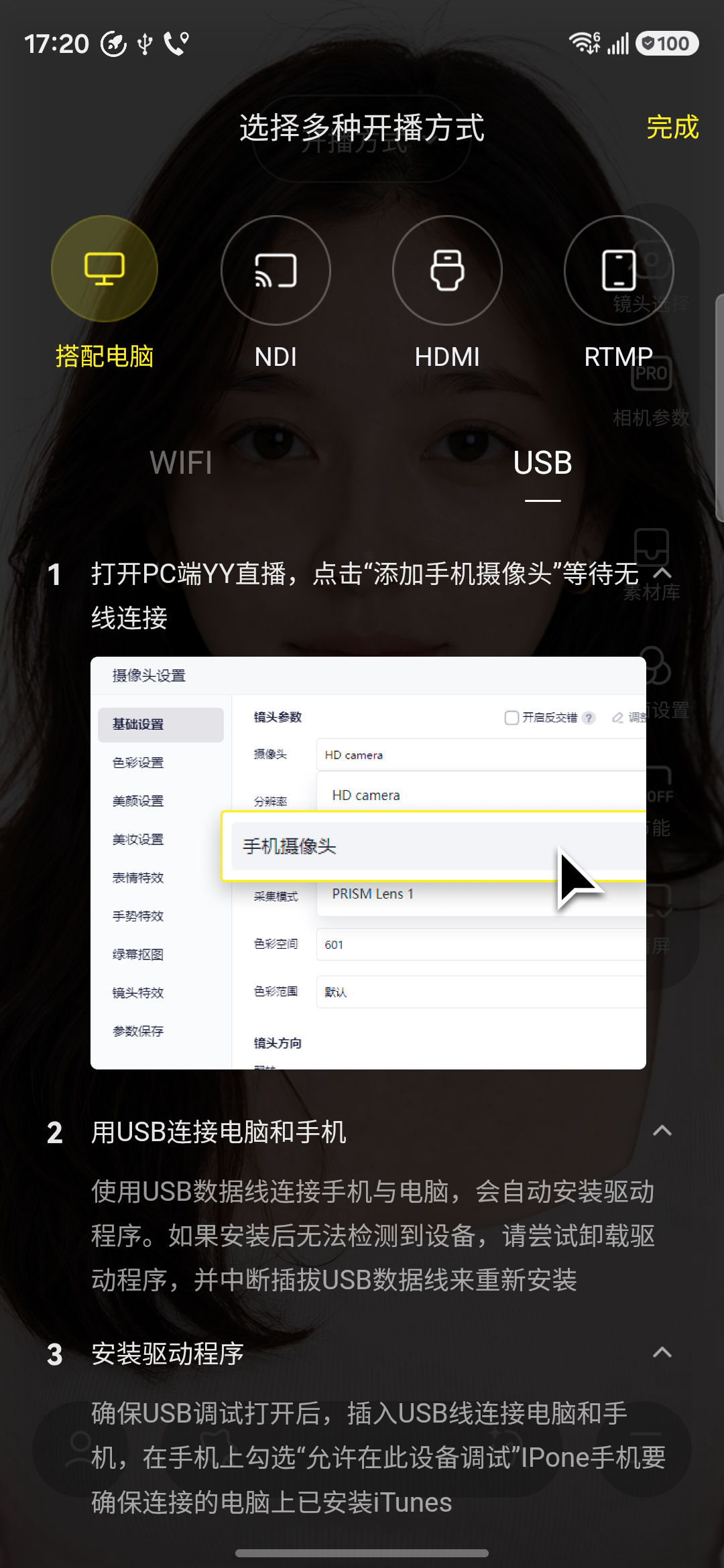
- 打开 YY开播 移动端,在“开播方式”中进入“搭配电脑”,切换到“USB”页签。页面会提示先在电脑端 YY 开播中添加“手机摄像头”,再使用 USB 数据线连接电脑和手机,并按提示完成驱动或调试权限设置。
第四步:确认连接成功
- 连接成功后,电脑端会显示手机摄像头画面。若没有出现画面,先重新插拔数据线,再检查手机端权限、USB 模式和电脑端摄像头设置。
五、电脑端可以调整什么
- 连接方式:可在“有线连接”和“无线连接”之间切换。
- 分辨率:按直播画质和电脑性能选择,例如 1920*1080。
- 帧率:常用 30 fps,画面运动较多时可按设备能力调整。
- 采集模式:根据当前设备和软件识别结果选择。
- 色彩空间和色彩范围:用于匹配不同画面链路的色彩表现。
- 镜头方向:支持镜面翻转、水平翻转、垂直翻转。
- 旋转:支持向右旋转和向左旋转。
- 切换镜头:在手机前置和后置摄像头之间切换。
六、适合使用手机搭配 PC 的场景
- 电脑端直播:手机作为高清摄像头,电脑端负责推流、场景和互动。
- 录课和培训:用手机画面作为讲师或实物拍摄机位。
- 会议取景:把手机摄像头画面接入电脑端会议或制作流程。
- 固定机位直播:使用 USB 连接获得更稳定的画面输入。
- 移动机位直播:使用 WIFI 连接减少布线,方便调整机位。
七、常见问题
1. 为什么 WIFI 扫码后连接失败?
先确认手机和电脑是否连接到同一个 Wi-Fi,避免一个设备连接访客网络、热点或不同路由器。再检查电脑端防火墙、安全软件是否阻止 YY 开播的网络访问,并确认手机端已经允许本地网络权限。
2. 为什么 USB 连接后电脑端没有画面?
先确认数据线支持数据传输,再重新插拔 USB 线并更换电脑 USB 接口。Android 设备可尝试把 USB 模式切换为“传输文件(MTP)”或“PTP”。仍无法识别时,重启 YYCamPro、YY 开播和手机。
3. WIFI 和 USB 应该怎么选?
需要灵活移动机位、减少布线时选择 WIFI。对稳定性、延迟和长时间直播要求更高时选择 USB。有线连接通常更适合固定机位和正式直播。
4. 画面卡顿或延迟高怎么办?
WIFI 连接时优先切换到 5GHz Wi-Fi 或 Wi-Fi 6,并减少同一网络下的高占用设备。USB 连接时检查数据线、电脑性能和后台占用。必要时降低分辨率或帧率。
5. 可以在电脑端切换前后置摄像头吗?
可以。在电脑端“摄像头设置”中找到“切换镜头”,可在手机前置和后置摄像头之间切换。切换后请确认画面方向、翻转和构图是否符合直播需要。
6. 连接成功后手机端还能调整画面吗?
可以。连接后手机端仍可作为采集端使用,电脑端也可以继续进行画面参数、场景素材和直播相关设置。实际可用能力以当前版本页面显示为准。