YY开播虚拟显示器使用教程
YY开播 v3.9 版本起内置了虚拟显示器功能,无需额外安装任何软件,即可在视频号、抖音、快手、小红书等平台开播时,同时叠加使用直播伴侣的美颜与 YY 开播的美颜,并直接调用摄像头推流,更契合各平台流量推荐规则。本教程将手把手带你完成全套配置。
一、版本确认
使用虚拟显示器功能前,请先确认软件已更新至 v3.9 及以上版本。
- 打开 YY 开播,点击右上角设置-关于进入版本信息。
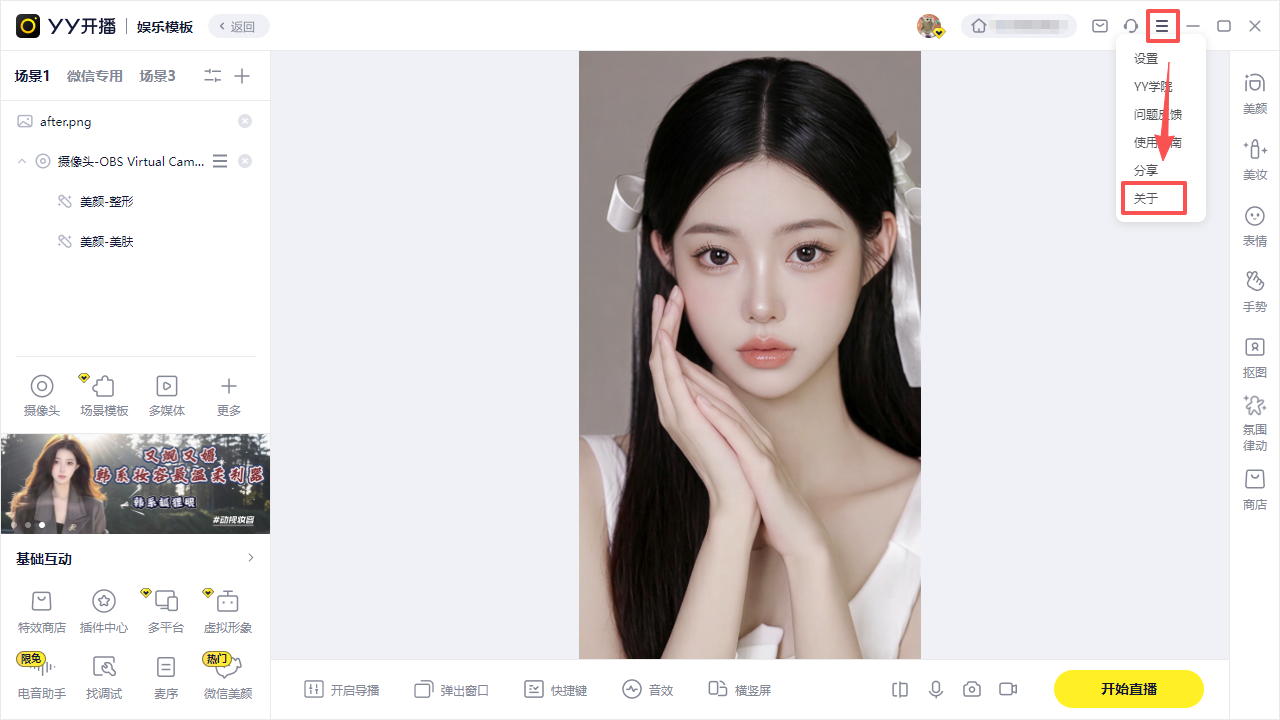
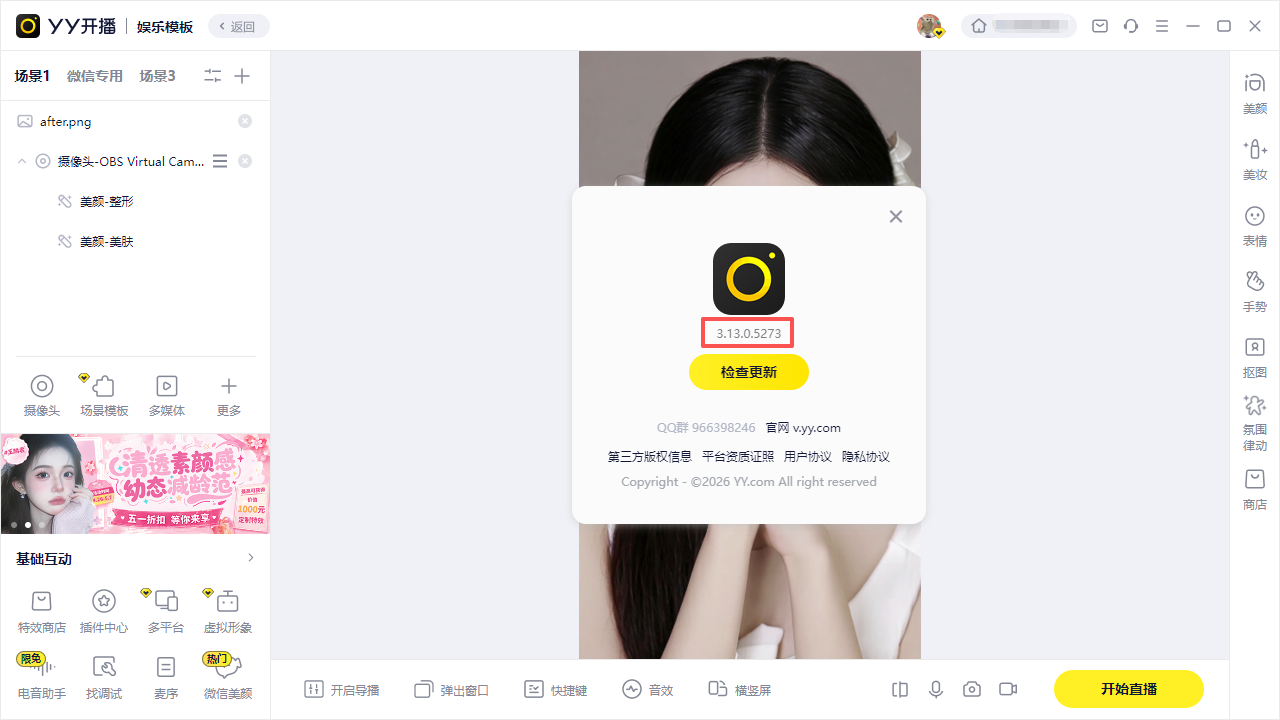
2. 若版本低于 v3.9,请前往官网v.yy.com下载最新版本,完成升级后再继续。
二、添加虚拟显示器并安装驱动
- 在 YY 开播主界面,点击添加场景源,在列表中选择虚拟显示器。
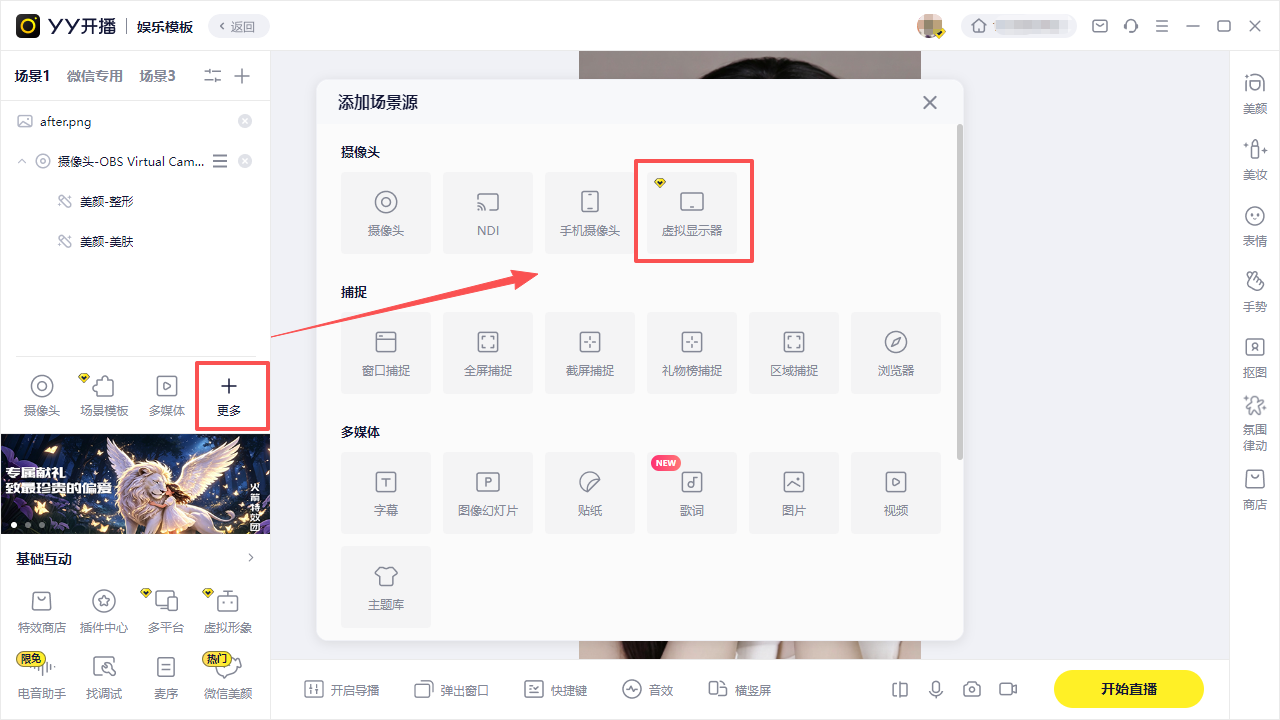
2. 首次添加时,软件会自动提示安装驱动。
注意: 弹出申请管理员权限时,请点击同意,否则驱动将无法正常安装。
3. 驱动安装完成后,会弹出分辨率选择弹窗,根据需求选择合适的分辨率。
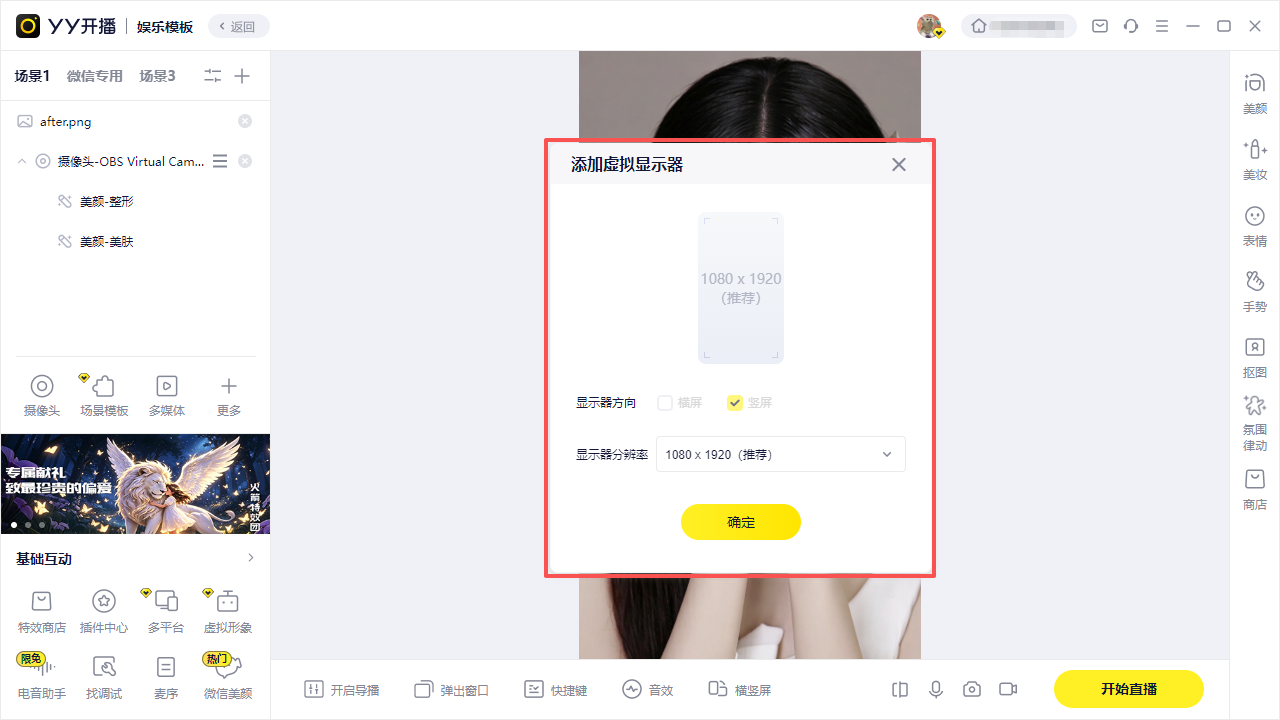
- 建议与最终推流平台设置的分辨率保持一致。
- 虚拟显示器会自动适配 YY 开播推流工具的分辨率设置。
注意: 若 YY 开播当前为竖屏模式,虚拟显示器只能添加竖屏;横屏同理。如需切换横竖屏,请先在 YY 开播中切换横竖屏状态,再重新添加虚拟显示器。
4. 选好分辨率后,点击创建,完成虚拟显示器的添加。
5. 暂时关闭 YY 开播,下一步需要先配置直播伴侣。
三、配置直播伴侣(以抖音直播伴侣为例)
- 打开直播伴侣,根据直播需求调整横竖屏设置。
- 进入场景设置 > 添加素材,选择摄像头作为视频来源。
注意: 此处摄像头不要选择"YY 摄像头",应选择实际使用的现实摄像头。
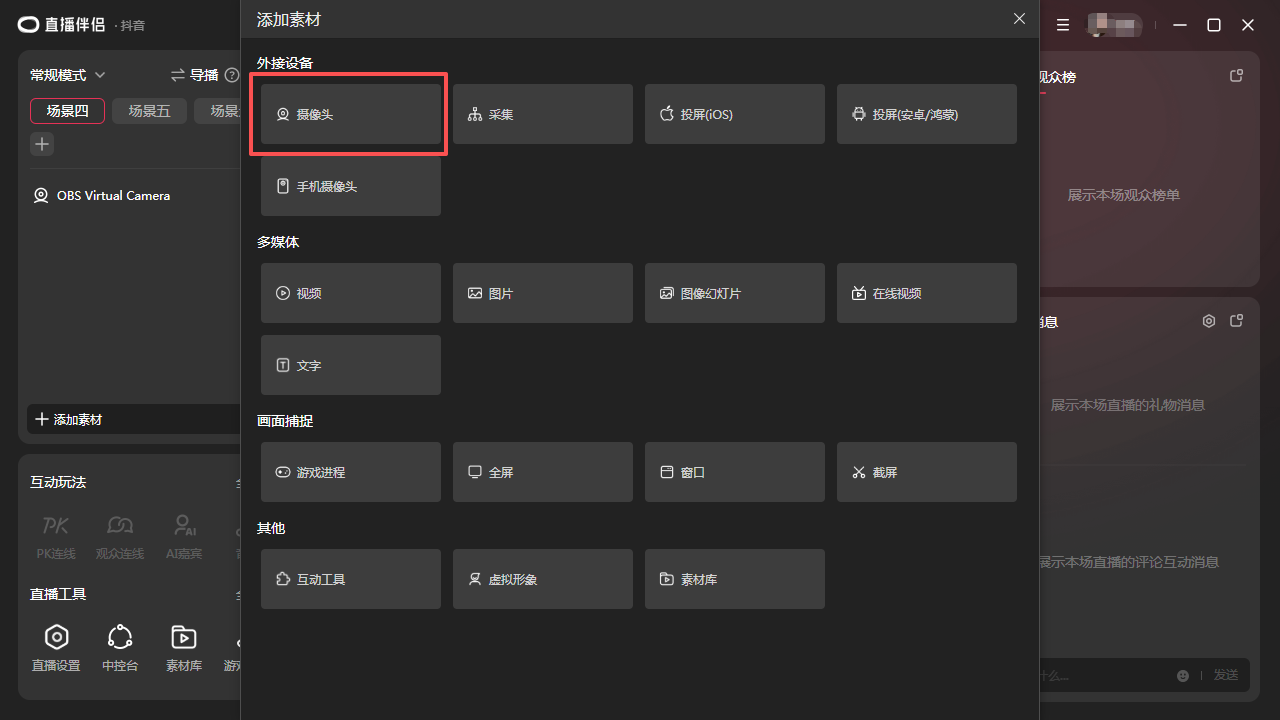
3. 调整画面构图,并在美颜面板中开启并调节直播伴侣的美颜效果。
4. 点击画面 > 画面预览,确保弹出预览画面窗口并保持开启状态(这个窗口将在下一步被 YY 开播捕获)。
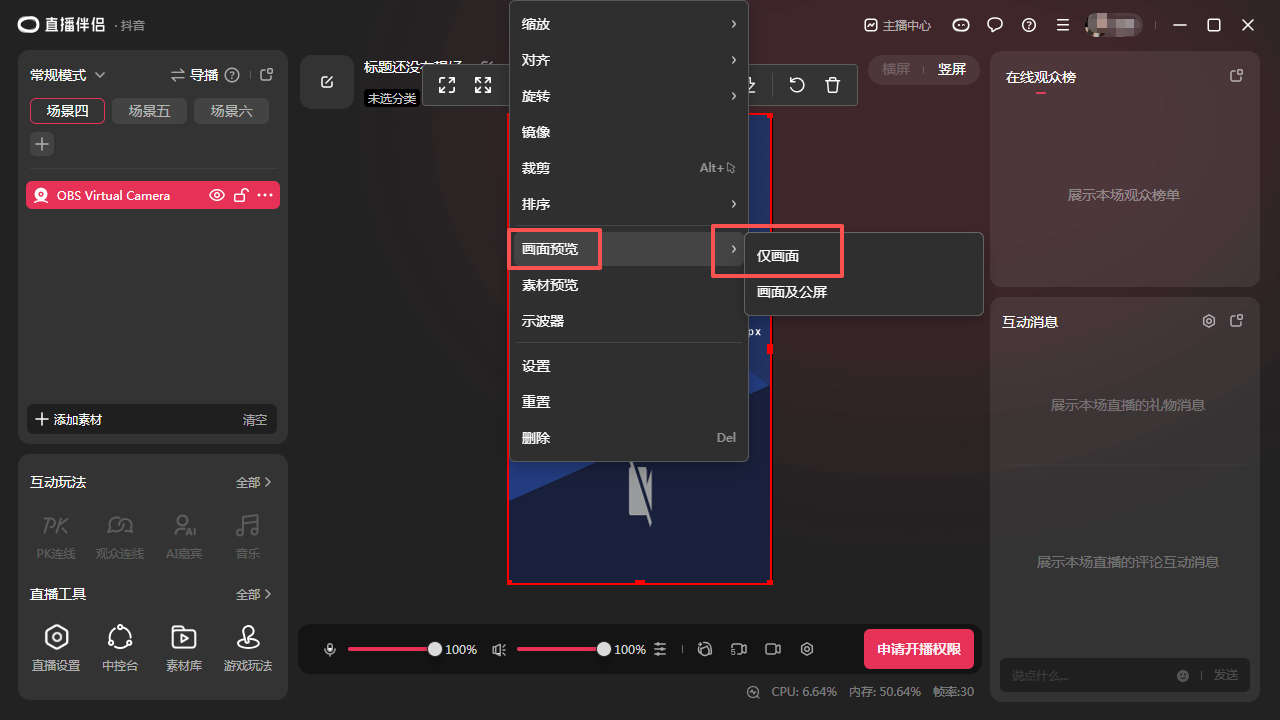
四、在 YY 开播中捕获直播伴侣的画面
- 重新打开 YY 开播,点击添加场景源 > 虚拟显示器,完成添加后,屏幕上会弹出虚拟显示器交互弹窗。
- 将鼠标移入弹窗,点击右上角的应用窗口管理器。
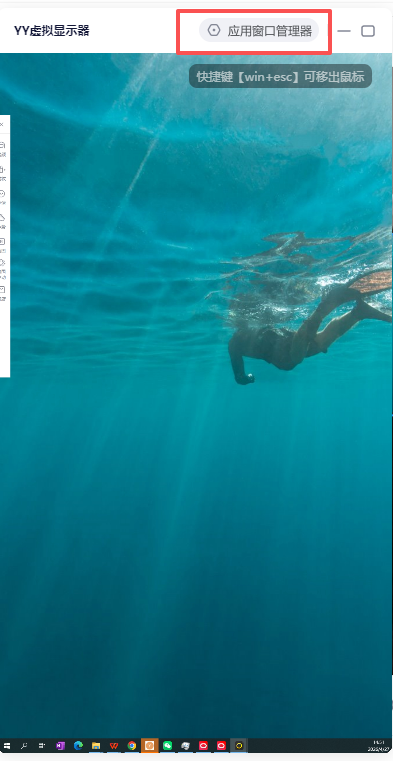
3. 在窗口列表中找到直播伴侣的预览画面,勾选后即可将直播伴侣的画面捕获进来。
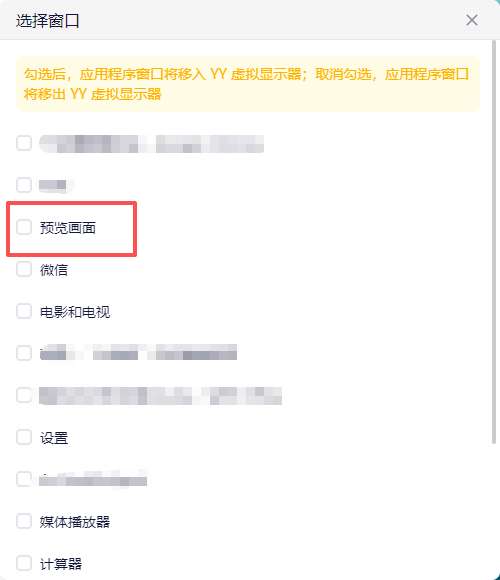
4. 确认画面正常后,点击右上角关闭虚拟显示器交互界面。
【操作小技巧】
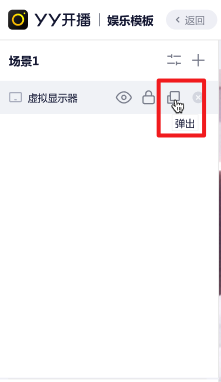
- 若不小心关闭了交互界面,点击场景源中虚拟显示器条目右侧的弹出按钮可再次打开。
- 若鼠标 “卡” 在交互窗口中无法移出,按 Win + Esc 即可退出。
- 鼠标在交互窗口内时,请勿使用快捷键关闭窗口,以免误操作。
五、叠加使用 YY 开播美颜
完成画面捕获后,可在直播伴侣美颜效果的基础上,叠加开启 YY 开播自带的美颜、美体等功能,灵活组合出最佳直播效果。
六、在目标平台开播
- 确认预览画面效果满意后,进入目标直播平台(视频号、抖音、快手、小红书等)。
- 在平台的推流工具/摄像头来源中,选择 YY 开播即可开始推流。
- 通过虚拟显示器方式开播,摄像头画面直接调用而非屏幕捕获,推流质量更稳定,也更符合各平台的流量推荐规则,有利于获得更好的曝光效果。快去试试吧!