OBS Studioでyycamproを使った高画質ライブ配信を実現する設定ガイド
ライブ配信は今や個人配信者から企業まで、幅広い分野で欠かせない手段となっています。オンライン授業、ウェビナー、ゲーム配信、製品デモなど、視聴者にとっての体験の質は映像と音声のクオリティに大きく依存します。しかし、高画質で安定した配信を実現するためには、適切なソフトウェアと機材の組み合わせ、そして正しい設定が必要です。無料で高機能な配信ソフトであるOBS Studioは、多彩なシーン管理や複数の映像・音声ソースの同時配信に対応しており、ライブ配信の幅を大きく広げます。一方で、yycamproのカメラは高解像度映像を簡単にPCに接続できるため、初心者でもスムーズにプロ並みの映像を配信可能です。視覚的に迫力ある映像と、安定した音声環境を両立させることで、視聴者に臨場感のあるライブ体験を提供できます。
このガイドでは、yycamproを活用したOBS Studioでの高画質ライブ配信の具体的な設定方法を解説します。
なぜyycamproとOBS Studioの組み合わせが最適なのか
OBS-Studioは無料でありながら、多彩なシーン管理と映像・音声のカスタマイズ機能を持つ配信ソフトです。柔軟なフィルター、エフェクト、マルチカメラ対応で、プロフェッショナルなライブ配信を支えます。
yycamproは、簡単に接続できる高画質カメラを提供し、プラグアンドプレイでPCに接続可能です。これにより、映像のブレや遅延を最小限に抑えつつ、配信の安定性を確保できます。組み合わせのメリットをまとめると:
- 高解像度映像でライブ感を演出
- 複数カメラの同時使用でシーン切り替えが簡単
- 初心者でも設定がわかりやすく、短時間で配信を開始可能
配信に必要な機材と環境
高画質ライブ配信を行うには、機材の選定が重要です。yycamproとOBS Studioを最大限活用するための推奨環境をリスト形式で整理します。
- カメラ: yycamproの1080p以上対応モデルを選択
- PC: Core i5以上、16GB RAM、SSD搭載が望ましい
- マイク: USBまたはXLR対応のコンデンサマイク
- ネット回線: 上り速度10Mbps以上、安定した有線接続推奨
- キャプチャデバイス: 複数カメラ使用時に必須
ネットワークはライブ配信の命です。特に高画質配信の場合は上り速度の安定化が不可欠です。配信中に他の帯域消費アプリを停止することも安定性に貢献します。
OBS Studioの基本設定
OBS-Studioを最大限活用するには、映像、音声、配信の各設定を最初に確認しておくことが重要です。
映像設定:
- 解像度は1920x1080(フルHD)を推奨
- FPSは30または60、PC性能に合わせて調整
- スケーリングは高画質を維持しつつ、PC負荷を管理
音声設定:
- サンプリングレートは48kHz
- 音声ビットレートは160kbps以上
- 入力デバイスとしてyycampro内蔵マイクまたは外部マイクを選択
配信設定:
- 配信サービスを選択(YouTube、Twitch、Facebookなど)
- ビットレートは4000~6000kbps(1080p配信時)
- サーバーキーを自動取得またはサービス指定のものを使用
yycamproの接続と最適化
yycamproはUSBまたはWi-FiでOBS Studioと簡単に接続できます。接続後は映像と音声の最適化を行いましょう。
- 解像度とFPS確認: 配信負荷に応じて調整
- 露出やホワイトバランス: 部屋の光量に合わせて調整
- マルチカメラ設定: OBS-Studioのシーンでカメラ映像を切り替え
この設定により、視聴者に安定した映像と自然なライティングの配信を提供できます。
高画質配信のための映像テクニック
映像の質は単なる解像度以上に重要です。yycamproとOBS Studioを使って臨場感ある配信を作るためのテクニックは以下の通りです:
- ライティングの最適化: 部屋の照明を整理し、カメラの自動補正を補助
- 背景整理: 視聴者の注目を配信者に集中させる
- シーン切り替え: OBS-Studioのシーン機能でカメラや画面共有を滑らかに切り替え
これにより、視聴者が映像に没入しやすく、ライブ感が強まります。
音声を安定させる設定
映像と同じくらい音声も重要です。yycamproは音声キャプチャ機能を持つため、OBS-Studioで最適化を行うことでクリアな音声を提供できます。
- ノイズ除去フィルター: 雑音を低減
- コンプレッサー: 音量のばらつきを抑え聞きやすくする
- 音声遅延調整: 映像との同期を確保
正しい音声設定は視聴者体験を大きく向上させます。
配信の安定性を確保する
ライブ配信ではトラブルを防ぐことが重要です。安定性を高める方法は以下の通りです:
- エンコード設定: ハードウェアエンコード(NVENCやQuickSync)を利用
- ネットワーク管理: 有線接続を優先、不要なアプリを停止
- テスト配信: 本番前に短時間の配信で映像と音声を確認
これにより、配信中の映像途切れや音声遅延を最小化できます。
マルチカメラ配信のコツ
yycamproの利点のひとつは、複数カメラを簡単に接続できることです。OBS Studioでシーン切り替えを行うことで、視聴者に多角的な映像を提供できます。
- 各カメラをOBS-Studioに追加
- シーンごとに映像を配置
- ホットキーで切り替え設定
これにより、配信にダイナミックな演出を加えられます。
録画と配信の同時運用
ライブ配信と同時に録画を行うことで、後でコンテンツとして再利用できます。
- 録画形式: MP4推奨
- 録画ビットレート: 配信より少し高め
- 保存先: SSDなど高速ストレージを使用
(画面説明:yycamproの録画機能)
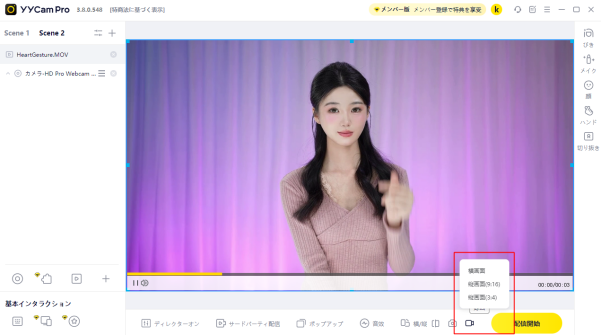
録画と配信の同時運用で、視聴者向けのライブ配信とアーカイブ両方を効率的に管理できます。
配信中のトラブル対策
トラブルは事前準備で防ぐことが可能です。配信中に問題が発生した場合の対応策をリストでまとめます:
- 映像が止まる: キャプチャデバイス再選択、解像度やFPS調整
- 音声遅延: 音声遅延設定を再確認
- 配信途切れ: ビットレートを下げ、ネット回線確認
予測可能なトラブルは事前準備で解決できます。
FAQ
Q1: OBS Studioは初心者でも使えますか?
A1: はい。yycamproとの組み合わせで、基本的な設定は簡単に行えます。
Q2: 高画質配信に必要なPCスペックは?
A2: Core i5以上、16GB RAM、SSD搭載のPCを推奨します。
Q3: 配信中に映像が途切れた場合どうすればいいですか?
A3: 解像度やFPSを調整し、有線接続を確認します。
Q4: 複数カメラを使う場合の設定は?
A4: 各カメラをシーンに追加し、OBS Studioで切り替え設定を行います。
Q5: 録画と配信を同時に行えますか?
A5: はい。録画ビットレートを少し高めに設定し、MP4で保存するのが一般的です。
結論
高画質ライブ配信を実現するためには、映像と音声の両方を最適化し、配信の安定性を確保することが不可欠です。yycamproとOBS Studioを組み合わせることで、初心者でも短時間でプロ並みのライブ配信環境を構築できます。yycamproの高解像度カメラと簡単接続機能により、映像は鮮明で臨場感があり、OBS-Studioの柔軟なシーン管理やフィルター機能を活用すれば、音声も安定させつつ多角的な配信が可能です。また、マルチカメラ配信や録画との同時運用、事前テストによるトラブル対策を行うことで、ライブ中の不具合を最小限に抑えられます。視聴者にとって魅力的でスムーズな体験を提供するためには、設定の細部まで丁寧に調整することが重要です 。
yycamproとOBS Studioの組み合わせを活用すれば、高画質かつ安定した配信環境を簡単に整えることができ、配信者の表現の幅も広がります。今回のガイドで紹介した手順を参考に、すぐにライブ配信を始めてみましょう。